
Guía paso a paso — Panel con doGet

Cómo armar tu propio
Panel de Administración

Un panel que lee tus comprobantes desde la Google Sheet y los muestra con login, gráficos, comparación mensual e informe exportable a PDF. Podés armarlo de dos formas: sumando solo el doGet a lo que ya tenés, o todo junto (doPost + doGet) desde cero.

Login Gráficos Leer datos (doGet) PDF mensual
Elegí tu camino

Los dos caminos llegan al mismo panel. Cambia solo cómo preparás el backend en Apps Script. Abajo, en Armá tu prompt, elegís la pestaña que te sirva y el prompt se arma solo a medida que marcás cada paso.

1

Sumar el doGet a mi proyecto

Ya tenés tu formulario de carga andando (doPost). Este método solo agrega la lectura: pegás el doGet en el mismo Apps Script y publicás una versión nueva. No rehacés nada de lo que ya funciona.

2

Todo junto (doPost + doGet)

Método directo, sin anclarse a nada previo: pegás el backend completo (doPost + doGet) de una sola vez y publicás. Ideal si arrancás de cero o querés todo el proceso en una sola pasada.

El backend (Apps Script) es siempre el mismo. No le pidas a la IA que lo invente ni lo modifique: pegá exactamente el código del paso correspondiente. Lo único que cambia entre proyectos es el HTML del panel.

Armá tu prompt

Elegí el método y marcá los pasos. Cada pestaña arma su propio prompt.

Así te queda

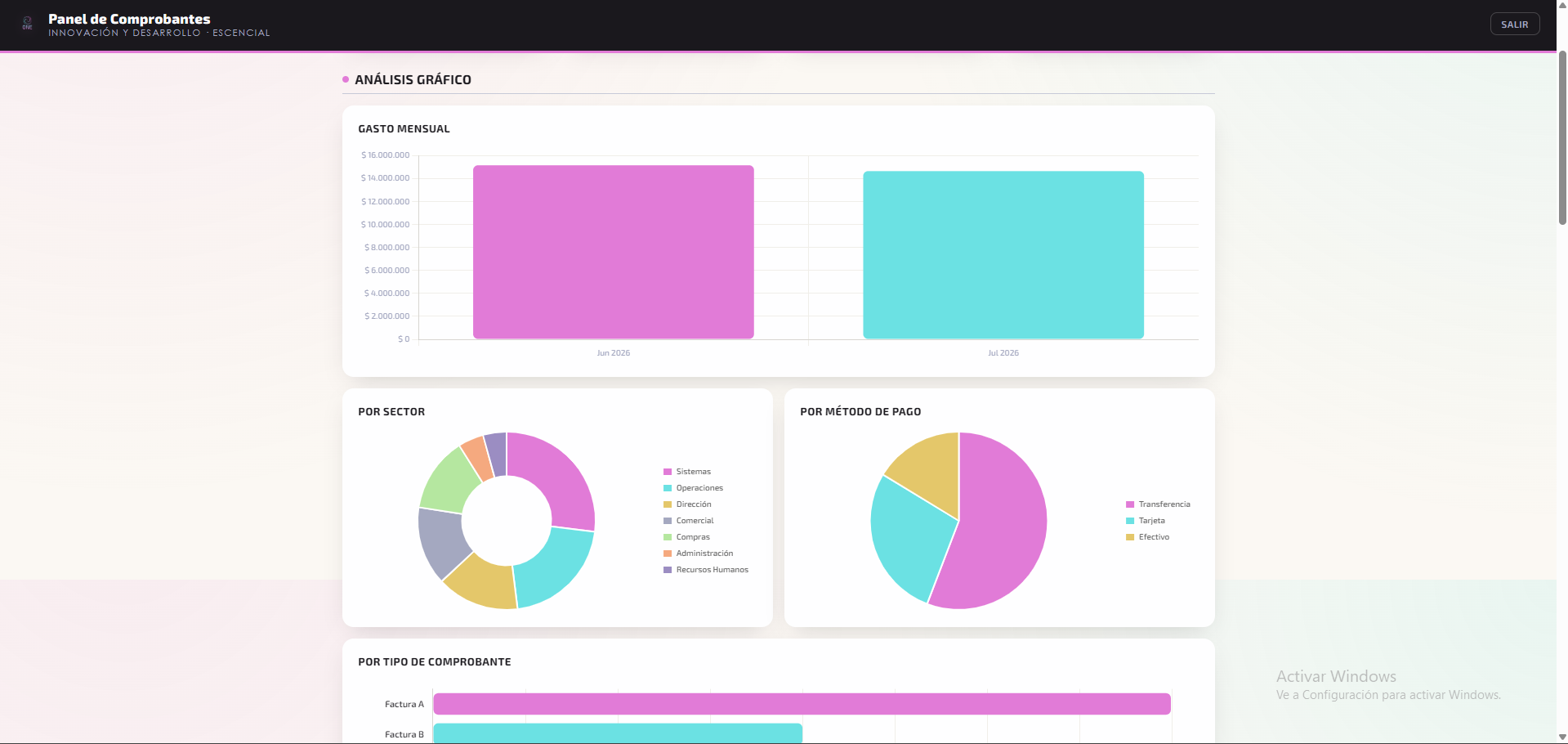
Tu panel de administración, listo para usar

Login, KPIs, gráficos, comparación mes a mes e informe mensual exportable a PDF — todo leyendo en vivo desde la misma Google Sheet.

El panel de administración funcionando

Recomendaciones para un manejo correcto de los datos (y ahorro de tokens)

No son pasos que hagas en Apps Script ni en la Sheet: son opciones que le sumás al prompt para que la IA arme el panel mejor y con menos errores. Tildá las que quieras incluir.

Tu prompt (0/3 pasos + 0/3 recomendaciones)


Después: probá el panel que te devuelva la IA

Pegale el prompt a Claude (o la IA que uses). Cuando te dé el HTML, guardalo como comprobantes-panel-admin.html y abrilo. Iniciá sesión y confirmá que aparecen los comprobantes que ya tenías cargados en la Sheet. Ahí sabés que el doGet quedó bien.

Si algo no aparece, casi siempre es porque no publicaste una versión nueva del Web App o el nombre de la pestaña no coincide.